Domain springbrunnen24.de kaufen?
Wir ziehen mit dem Projekt
springbrunnen24.de um.
Sind Sie am Kauf der Domain
springbrunnen24.de interessiert?
domain@kv-gmbh.de · 0541-91531010
Domain springbrunnen24.de kaufen?
Wie aktiviere ich Entwickleroptionen?
Um die Entwickleroptionen auf einem Android-Gerät zu aktivieren, musst du zuerst in die Einstellungen deines Geräts gehen. Suche dort nach dem Punkt "Über das Telefon" oder "Telefoninfo". Tippe dann mehrmals hintereinander auf die Build-Nummer, bis eine Meldung erscheint, dass die Entwickleroptionen aktiviert wurden. Nun kannst du in den Einstellungen unter "System" die Entwickleroptionen finden und aktivieren. Dort hast du Zugriff auf erweiterte Einstellungen, die normalerweise für Entwickler gedacht sind. **
Wo finde ich Entwickleroptionen s8?
Die Entwickleroptionen auf einem Samsung Galaxy S8 können aktiviert werden, indem man zuerst in die Einstellungen des Geräts geht. Dort scrollt man ganz nach unten und wählt den Punkt "Telefoninfo" oder "Über das Telefon" aus. Anschließend tippt man mehrmals hintereinander auf die Build-Nummer, bis eine Meldung erscheint, dass die Entwickleroptionen freigeschaltet wurden. Nun kann man unter den Einstellungen die Entwickleroptionen finden und aktivieren. Dort stehen verschiedene erweiterte Einstellungen zur Verfügung, die für Entwickler nützlich sein können. **

Ähnliche Suchbegriffe für Entwickleroptionen
Top-Angebote
Produkte zum Begriff Entwickleroptionen:
-
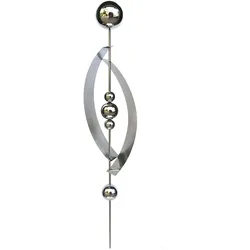
Edelstahl Garten Stecker Spiralen Design Beet Kugel Erdspieß Dekoration H140cmDieser schlanke Gartenstecker mit 13 x 13 x 140 cm setzt einen klaren, ruhigen Akzent und passt besonders gut in Bereiche, in denen eine kompakte Dekolösung mit vertikaler Präsenz gefragt ist. Gerade in schmaleren Zonen spielt das kompakte Format seine Stärken aus, da es Präsenz mit Zurückhaltung verbindet. Dadurch eignet sich die Dekosäule ideal für alle, die eine elegante und platzsparende Ergänzung für ihren Garten suchen. • Produkttyp: Gartenstecker • Material: Edelstahl • modernes Design • Länge x Breite x Höhe in cm: 13 x 13 x140 • Gewicht: 0,6 kg Produkttyp: Gartenstecker Material: Edelstahl modernes Design LxBxH: 13 x 13 x140 cm Gewicht: 0,6 kg32,50 €*Versand: 5,90 €Sichere Weiterleitung zum Anbieter
-
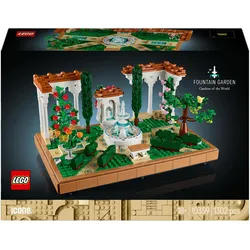
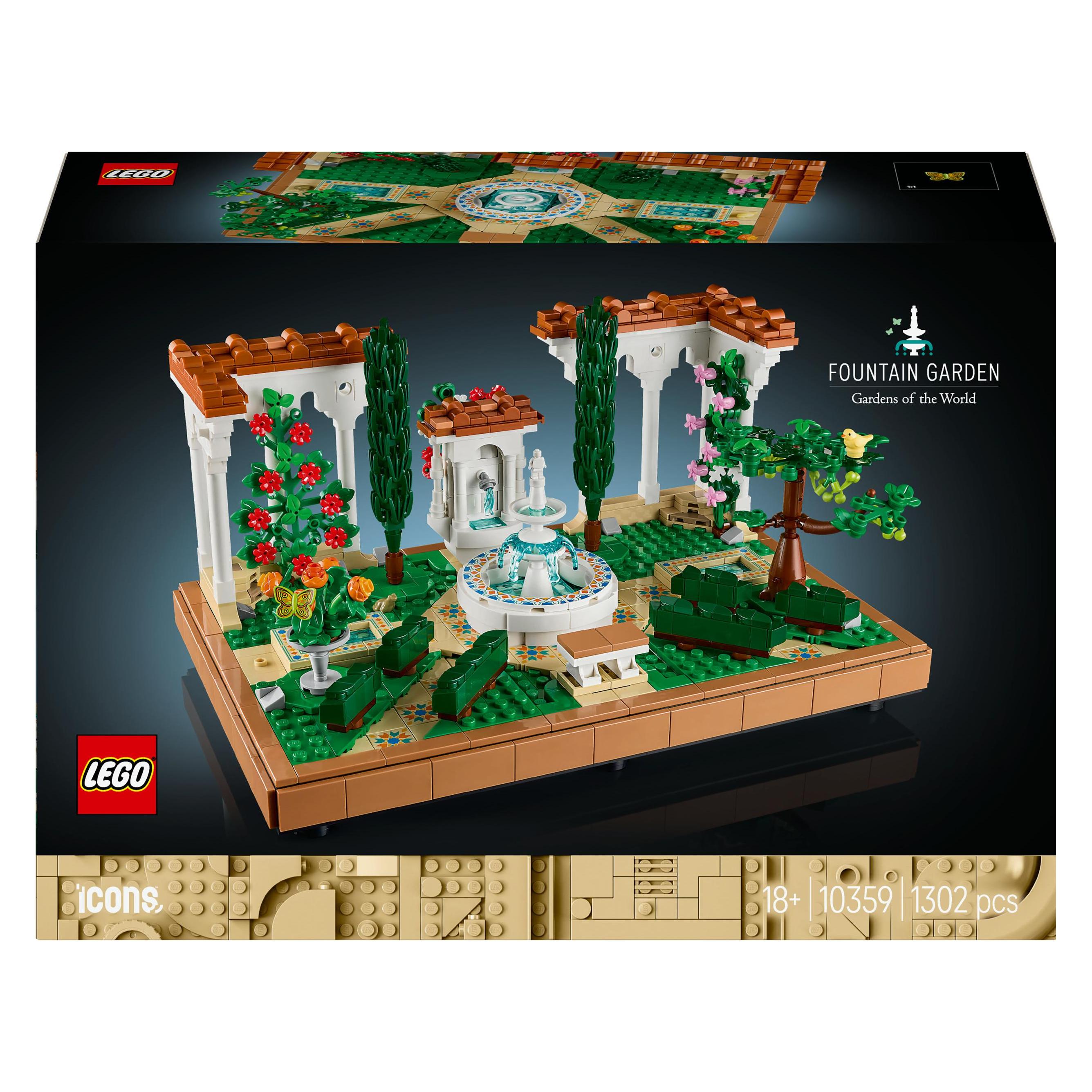
LEGO Springbrunnen Garten (10359, LEGO Icons)Geniesse ein achtsames Projekt mit dem LEGO Icons Fountain Garden (10359) Baukasten für Erwachsene für Haus und Büro. Entspanne dich, während du jedes einzelne Detail gestaltest, ordne die Bäume, Blumen und Pergolen neu an und bewege dich um alle 4 Ecken deines Gartens, um den perfekten Look zu erreichen. Inspiriert von der Schönheit und Vielfalt der Landschaftsarchitektur bietet diese Erweiterung der Gardens of the World-Kollektion einen mehrstufigen Brunnen, ein verziertes Lavabo, dekorative geflieste Wege und blühende Reben, die weisse Säulenpergolen mit rotem Ziegeldach schmücken. Im Garten gibt es eine blühende Weinrebe, 2 Zypressen, eine rote Geranie, weisse Petunien, roten Hibiskus, rosa Bougainvillea und Ringelblumen sowie Tierfiguren wie Vögel, Frösche und Luna-Motten. Entdecke einen Raum zum Entspannen mit der grossen Auswahl an LEGO Bausätzen, die speziell für Erwachsene entwickelt wurden (separat erhältlich). Die LEGO Builder App bietet eine digitale 3D-Version der Bauanleitung, die diesem LEGO Gartenbausatz beiliegt.86,61 €*Versand: 0,00 €Sichere Weiterleitung zum Anbieter
-
Tischbrunnen mit Pumpe Springbrunnen mit LED Beleuchtung Buddha Design Zimmerbrunnen grau Dekoration, LxBxH 21x18,5x25,5 cmBeschreibung Buddha Tischbrunnen für Ihre Innenraumeinrichtung. Der Tischbrunnen (knapp 26cm hoch) mit dem asiatischen Design könnte zum Mittelpunkt in Ihrem Bereich werden. Der graue aus Kunststoff bestehende Zimmerbrunnen hat eine inkludierte Pumpe und bietet mit dem eingebauten LED Leuchtmittel das passende Licht. Details • Typ: Tischbrunnen • Material: Kunststoff, grau • inkl. Pumpe • Länge x Breite x Höhe: 21 x 18,5 x 25,5 • Leuchtmittel: 1x LED • Leistung Leuchtmittel: 1x 0,13 Watt • Lichtfarbe: weiß Dieser Artikel dient nur zur Dekorationsbeleuchtung! Material: Kunststoff Farbe: grau inkl. Pumpe Deko LED Leuchtmittel enthalten Maße Länge x Breite x Höhe: 21x18,5x25,529,99 €*Versand: 5,90 €Sichere Weiterleitung zum Anbieter


-
Wo finde ich die Entwickleroptionen?
Die Entwickleroptionen sind normalerweise in den Einstellungen deines Android-Geräts versteckt. Um sie zu aktivieren, musst du zuerst in die Einstellungen deines Geräts gehen. Scrolle dann nach unten und tippe auf "Über das Telefon" oder "Telefoninfo". Dort findest du normalerweise den Menüpunkt "Build-Nummer". Tippe mehrmals hintereinander auf "Build-Nummer", bis eine Meldung erscheint, dass die Entwickleroptionen aktiviert sind. Anschließend kannst du zu den Entwickleroptionen navigieren, indem du zurück zu den Einstellungen gehst und dort den Menüpunkt "Entwickleroptionen" auswählst. **
-
Wo finde ich Entwickleroptionen s7?
Die Entwickleroptionen auf einem Samsung Galaxy S7 können aktiviert werden, indem man zuerst in die Einstellungen des Geräts geht. Dort scrollt man ganz nach unten und wählt den Punkt "Telefoninfo" oder "Über das Telefon" aus. Anschließend tippt man mehrmals hintereinander auf die Build-Nummer, bis eine Meldung erscheint, dass die Entwickleroptionen freigeschaltet wurden. Nun kann man in den Einstellungen unter "Entwickleroptionen" verschiedene erweiterte Einstellungen vornehmen, um beispielsweise USB-Debugging zu aktivieren oder den Bildschirm-Overlay zu steuern. **
-
Wie kommt man in die Entwickleroptionen?
Um in die Entwickleroptionen auf einem Android-Gerät zu gelangen, musst du zuerst in die Einstellungen deines Geräts gehen. Dort scrollst du nach unten und wählst den Punkt "Über das Telefon" oder "Telefoninfo" aus. Anschließend suchst du nach der Build-Nummer und tippst sie mehrmals hintereinander an. Nach einigen Malen wirst du aufgefordert, deine PIN oder dein Passwort einzugeben. Sobald du dies getan hast, erhältst du die Meldung, dass die Entwickleroptionen aktiviert sind. Nun kannst du in den Einstellungen unter "System" die Entwickleroptionen finden und anpassen. **
-
Was sind die Entwickleroptionen auf Android?
Die Entwickleroptionen auf Android sind eine Reihe von erweiterten Einstellungen, die normalerweise für Entwickler gedacht sind. Sie ermöglichen es Benutzern, auf Funktionen zuzugreifen, die normalerweise nicht sichtbar oder zugänglich sind, wie z.B. das USB-Debugging, die Aktivierung des Bildschirm-Overlays oder die Anpassung der Animationseinstellungen. Sie sollten jedoch mit Vorsicht verwendet werden, da sie für den durchschnittlichen Benutzer möglicherweise nicht relevant oder sogar schädlich sein können. **

Was sind die Entwickleroptionen auf Android?
Die Entwickleroptionen auf Android sind eine Reihe von erweiterten Einstellungen, die normalerweise für Entwickler gedacht sind, um ihre Apps zu testen und zu debuggen. Sie ermöglichen es Benutzern, auf Funktionen zuzugreifen, die normalerweise nicht sichtbar oder zugänglich sind, wie zum Beispiel USB-Debugging, Bildschirmaufzeichnung oder das Aktivieren von simulierten Standorten. Es ist wichtig zu beachten, dass diese Optionen für den durchschnittlichen Benutzer nicht empfohlen sind, da sie zu Fehlfunktionen oder Instabilität führen können. **
Wo finde ich die Entwickleroptionen Huawei p10?
Die Entwickleroptionen auf einem Huawei P10 können über die Einstellungen aktiviert werden. Zuerst öffnen Sie die Einstellungen-App auf Ihrem Gerät. Scrollen Sie dann nach unten und tippen Sie auf "Über das Telefon". Dort finden Sie die Option "Build-Nummer". Tippen Sie mehrmals hintereinander auf "Build-Nummer", bis eine Meldung erscheint, die besagt, dass die Entwickleroptionen aktiviert wurden. Gehen Sie dann zurück zu den Einstellungen und suchen Sie nach den Entwickleroptionen, die nun verfügbar sein sollten. Wenn Sie Schwierigkeiten haben, die Entwickleroptionen zu finden, können Sie auch online nach Anleitungen suchen oder den Huawei-Support kontaktieren. **
Top-Angebote
Produkte zum Begriff Entwickleroptionen:
-
Wand Schild Welcome Garten Haustür Dekoration Bienen DesignBeschreibung Mit diesem schönen Schild heißen Sie alle Besucher in Ihrem Zuhause oder Garten Willkommen! Hergestellt aus Metall ist das Schild in verschiedenen Farben gehalten und wird von drei Bienen verziert. Egal ob am Hauseingang oder am Durchgang zum Garten diese Dekoration trägt zu einer gemütlichen Wohlfühlatmosphäre in Ihrem Eingangsbereich bei. Details • Produkttyp: Wanddekor • Motiv: Welcome mit Bienen • Material: Metall • Farbe: bunt • Länge x Breite x Höhe in cm: 70 x 32 x 3 • Gewicht: ca. 0,6 kg Motiv: Welcome mit Bienen Material: Metall Farbe: bunt LxBxH: 70 x 32 x 3 cm27,90 €*Versand: 5,90 €Sichere Weiterleitung zum Anbieter
-
Edelstahl Garten Stecker Kugel Design Garten Beet Blumen Topf Außen Dekoration silberBeschreibung Dieser Gartenstecker bringt neuen Schwung in Ihren Garten. Mit einer Höhe von 140 cm können Sie diese Steck-Deko zum Beispiel in Ihrem Gartenbeet oder in einem großen Blumentopf verwenden. Die modernen Formen mit zwei Bögen und den 5 Kugeln bringen einen neuen Flair in Ihren Außenbereich. Details • Produkttyp: Gartenstecker • Material: Edelstahl • modernes Design • Länge x Breite x Höhe in cm: 23 x 13 x 140 • Gewicht: 1,5 kg Produkttyp: Gartenstecker Material: Edelstahl modernes Design LxBxH: 23 x 13 x140 cm Gewicht: 1,5 kg49,90 €*Versand: 5,90 €Sichere Weiterleitung zum Anbieter
-
Edelstahl Garten Stecker Spiralen Design Beet Kugel Erdspieß Dekoration H140cmDieser schlanke Gartenstecker mit 13 x 13 x 140 cm setzt einen klaren, ruhigen Akzent und passt besonders gut in Bereiche, in denen eine kompakte Dekolösung mit vertikaler Präsenz gefragt ist. Gerade in schmaleren Zonen spielt das kompakte Format seine Stärken aus, da es Präsenz mit Zurückhaltung verbindet. Dadurch eignet sich die Dekosäule ideal für alle, die eine elegante und platzsparende Ergänzung für ihren Garten suchen. • Produkttyp: Gartenstecker • Material: Edelstahl • modernes Design • Länge x Breite x Höhe in cm: 13 x 13 x140 • Gewicht: 0,6 kg Produkttyp: Gartenstecker Material: Edelstahl modernes Design LxBxH: 13 x 13 x140 cm Gewicht: 0,6 kg32,50 €*Versand: 5,90 €Sichere Weiterleitung zum Anbieter
-
LEGO Springbrunnen Garten (10359, LEGO Icons)Geniesse ein achtsames Projekt mit dem LEGO Icons Fountain Garden (10359) Baukasten für Erwachsene für Haus und Büro. Entspanne dich, während du jedes einzelne Detail gestaltest, ordne die Bäume, Blumen und Pergolen neu an und bewege dich um alle 4 Ecken deines Gartens, um den perfekten Look zu erreichen. Inspiriert von der Schönheit und Vielfalt der Landschaftsarchitektur bietet diese Erweiterung der Gardens of the World-Kollektion einen mehrstufigen Brunnen, ein verziertes Lavabo, dekorative geflieste Wege und blühende Reben, die weisse Säulenpergolen mit rotem Ziegeldach schmücken. Im Garten gibt es eine blühende Weinrebe, 2 Zypressen, eine rote Geranie, weisse Petunien, roten Hibiskus, rosa Bougainvillea und Ringelblumen sowie Tierfiguren wie Vögel, Frösche und Luna-Motten. Entdecke einen Raum zum Entspannen mit der grossen Auswahl an LEGO Bausätzen, die speziell für Erwachsene entwickelt wurden (separat erhältlich). Die LEGO Builder App bietet eine digitale 3D-Version der Bauanleitung, die diesem LEGO Gartenbausatz beiliegt.86,61 €*Versand: 0,00 €Sichere Weiterleitung zum Anbieter
-
Wie aktiviere ich Entwickleroptionen?
Um die Entwickleroptionen auf einem Android-Gerät zu aktivieren, musst du zuerst in die Einstellungen deines Geräts gehen. Suche dort nach dem Punkt "Über das Telefon" oder "Telefoninfo". Tippe dann mehrmals hintereinander auf die Build-Nummer, bis eine Meldung erscheint, dass die Entwickleroptionen aktiviert wurden. Nun kannst du in den Einstellungen unter "System" die Entwickleroptionen finden und aktivieren. Dort hast du Zugriff auf erweiterte Einstellungen, die normalerweise für Entwickler gedacht sind. **
-
Wo finde ich Entwickleroptionen s8?
Die Entwickleroptionen auf einem Samsung Galaxy S8 können aktiviert werden, indem man zuerst in die Einstellungen des Geräts geht. Dort scrollt man ganz nach unten und wählt den Punkt "Telefoninfo" oder "Über das Telefon" aus. Anschließend tippt man mehrmals hintereinander auf die Build-Nummer, bis eine Meldung erscheint, dass die Entwickleroptionen freigeschaltet wurden. Nun kann man unter den Einstellungen die Entwickleroptionen finden und aktivieren. Dort stehen verschiedene erweiterte Einstellungen zur Verfügung, die für Entwickler nützlich sein können. **
-
Wo finde ich die Entwickleroptionen?
Die Entwickleroptionen sind normalerweise in den Einstellungen deines Android-Geräts versteckt. Um sie zu aktivieren, musst du zuerst in die Einstellungen deines Geräts gehen. Scrolle dann nach unten und tippe auf "Über das Telefon" oder "Telefoninfo". Dort findest du normalerweise den Menüpunkt "Build-Nummer". Tippe mehrmals hintereinander auf "Build-Nummer", bis eine Meldung erscheint, dass die Entwickleroptionen aktiviert sind. Anschließend kannst du zu den Entwickleroptionen navigieren, indem du zurück zu den Einstellungen gehst und dort den Menüpunkt "Entwickleroptionen" auswählst. **
-
Wo finde ich Entwickleroptionen s7?
Die Entwickleroptionen auf einem Samsung Galaxy S7 können aktiviert werden, indem man zuerst in die Einstellungen des Geräts geht. Dort scrollt man ganz nach unten und wählt den Punkt "Telefoninfo" oder "Über das Telefon" aus. Anschließend tippt man mehrmals hintereinander auf die Build-Nummer, bis eine Meldung erscheint, dass die Entwickleroptionen freigeschaltet wurden. Nun kann man in den Einstellungen unter "Entwickleroptionen" verschiedene erweiterte Einstellungen vornehmen, um beispielsweise USB-Debugging zu aktivieren oder den Bildschirm-Overlay zu steuern. **
Ähnliche Suchbegriffe für Entwickleroptionen
-
Tischbrunnen mit Pumpe Springbrunnen mit LED Beleuchtung Buddha Design Zimmerbrunnen grau Dekoration, LxBxH 21x18,5x25,5 cmBeschreibung Buddha Tischbrunnen für Ihre Innenraumeinrichtung. Der Tischbrunnen (knapp 26cm hoch) mit dem asiatischen Design könnte zum Mittelpunkt in Ihrem Bereich werden. Der graue aus Kunststoff bestehende Zimmerbrunnen hat eine inkludierte Pumpe und bietet mit dem eingebauten LED Leuchtmittel das passende Licht. Details • Typ: Tischbrunnen • Material: Kunststoff, grau • inkl. Pumpe • Länge x Breite x Höhe: 21 x 18,5 x 25,5 • Leuchtmittel: 1x LED • Leistung Leuchtmittel: 1x 0,13 Watt • Lichtfarbe: weiß Dieser Artikel dient nur zur Dekorationsbeleuchtung! Material: Kunststoff Farbe: grau inkl. Pumpe Deko LED Leuchtmittel enthalten Maße Länge x Breite x Höhe: 21x18,5x25,529,99 €*Versand: 5,90 €Sichere Weiterleitung zum Anbieter
-
Europet Aquariumdekoration Schlümpfe unter Wasser Seepferdchen (Dekoration, sonstige Gegenstände), Aquarium DekorationSmurftastic Aquariumdekoration Die Schlümpfe und Aqua Della vereinen ihre Kräfte! Inspiriert von den Abenteuern und Charakteren der neuen Schlumpfserie ist ein neues, lustiges und einzigartiges Sortiment entstanden. Erstellen Sie jetzt Ihr eigenes Unterwasser-Schlumpfdorf. Die beliebten kleinen blauen Wesen sorgen sofort für eine fröhliche Stimmung in Ihrem Aquarium. Diese Dekoration, die Papa Schlumpf und Schlaubi am Strand zeigt, ist äusserst detailliert und aus Polyesterharz gefertigt. Die Dekoration ist absolut ungiftig und beeinträchtigt das biologische Gleichgewicht Ihres Aquariums in keiner Weise. Sie ist für Süss- und Meerwasseraquarien geeignet. Nehmen Sie die Dekoration vorsichtig aus der Dose und spülen Sie sie mit lauwarmem Wasser ab. Achtung: Verwenden Sie keine Seife, Allzweckreiniger oder andere Reinigungsmittel (z. B. Wasserstoffperoxid, Verdünner oder Terpentin).32,39 €*Versand: 0,00 €Sichere Weiterleitung zum Anbieter
-
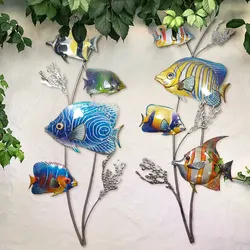
2er Set Außen Wand Behang Garten Dekoration Fische Design Metall Bilder mehrfarbigBeschreibung Diese originelle Wanddeko besteht aus Metall im Fische-Design. Jeder Fisch hat einen anderen Farbmix, damit wird jeder Außenbereich aufgepeppt. Egal ob auf der Terrasse, im Garten oder auf dem Balkon, diese Dekoration trägt zu einer gemütlichen Atmosphäre in Ihrem Außenbereich bei. Im Lieferumfang sind zwei Wandobjekte enthalten! Details • Produkttyp: Wanddekor • Motiv: Fische • Material: Metall • Farbe: bunt • Breite x Höhe x Tiefe in cm: 27 x 70 x 3 • Gewicht: ca. 0,8 kg Motiv: Fische Material: Metall Farbe: bunt BxHxT: 27 x 70 x 3 cm Gewicht: ca. 0,8 kg48,80 €*Versand: 5,90 €Sichere Weiterleitung zum Anbieter
-
Wie kommt man in die Entwickleroptionen?
Um in die Entwickleroptionen auf einem Android-Gerät zu gelangen, musst du zuerst in die Einstellungen deines Geräts gehen. Dort scrollst du nach unten und wählst den Punkt "Über das Telefon" oder "Telefoninfo" aus. Anschließend suchst du nach der Build-Nummer und tippst sie mehrmals hintereinander an. Nach einigen Malen wirst du aufgefordert, deine PIN oder dein Passwort einzugeben. Sobald du dies getan hast, erhältst du die Meldung, dass die Entwickleroptionen aktiviert sind. Nun kannst du in den Einstellungen unter "System" die Entwickleroptionen finden und anpassen. **
-
Was sind die Entwickleroptionen auf Android?
Die Entwickleroptionen auf Android sind eine Reihe von erweiterten Einstellungen, die normalerweise für Entwickler gedacht sind. Sie ermöglichen es Benutzern, auf Funktionen zuzugreifen, die normalerweise nicht sichtbar oder zugänglich sind, wie z.B. das USB-Debugging, die Aktivierung des Bildschirm-Overlays oder die Anpassung der Animationseinstellungen. Sie sollten jedoch mit Vorsicht verwendet werden, da sie für den durchschnittlichen Benutzer möglicherweise nicht relevant oder sogar schädlich sein können. **
-
Was sind die Entwickleroptionen auf Android?
Die Entwickleroptionen auf Android sind eine Reihe von erweiterten Einstellungen, die normalerweise für Entwickler gedacht sind, um ihre Apps zu testen und zu debuggen. Sie ermöglichen es Benutzern, auf Funktionen zuzugreifen, die normalerweise nicht sichtbar oder zugänglich sind, wie zum Beispiel USB-Debugging, Bildschirmaufzeichnung oder das Aktivieren von simulierten Standorten. Es ist wichtig zu beachten, dass diese Optionen für den durchschnittlichen Benutzer nicht empfohlen sind, da sie zu Fehlfunktionen oder Instabilität führen können. **
-
Wo finde ich die Entwickleroptionen Huawei p10?
Die Entwickleroptionen auf einem Huawei P10 können über die Einstellungen aktiviert werden. Zuerst öffnen Sie die Einstellungen-App auf Ihrem Gerät. Scrollen Sie dann nach unten und tippen Sie auf "Über das Telefon". Dort finden Sie die Option "Build-Nummer". Tippen Sie mehrmals hintereinander auf "Build-Nummer", bis eine Meldung erscheint, die besagt, dass die Entwickleroptionen aktiviert wurden. Gehen Sie dann zurück zu den Einstellungen und suchen Sie nach den Entwickleroptionen, die nun verfügbar sein sollten. Wenn Sie Schwierigkeiten haben, die Entwickleroptionen zu finden, können Sie auch online nach Anleitungen suchen oder den Huawei-Support kontaktieren. **
* Alle Preise verstehen sich inklusive der gesetzlichen Mehrwertsteuer und ggf. zuzüglich Versandkosten. Die Angebotsinformationen basieren auf den Angaben des jeweiligen Shops und werden über automatisierte Prozesse aktualisiert. Eine Aktualisierung in Echtzeit findet nicht statt, so dass es im Einzelfall zu Abweichungen kommen kann. ** Hinweis: Teile dieses Inhalts wurden von KI erstellt.